Tuesday, 29 May 2012

10 Manfaat Penggabungan Zona Waktu Indonesia

Komite Percepatan dan Perluasan Pembangunan Ekonomi Indonesia (KP3EI) mengusulkan sistem satu zona waktu itu bisa dilaksanakan mulai 28 Oktober 2012.

Mengapa zona waktu kita harus disatukan?

Dari sisi ekonomi, setidaknya ada 10 manfaat yang bisa didapat dari penggabungan 3 zona waktu yang berlaku saat ini menjadi 1 zona waktu.


Berikut adalah 10 kalkulasi manfaat dari penerapan satu zona waktu di Indonesia:

1. Peluang transaksi lebih banyak
Dalam ruang waktu yang sama, 50 juta masyarakat di kawasan tengah dan timur Indonesia memperoleh kesempatan transaksi yang lebih banyak untuk bertransaksi dengan masyarakat di kawasan barat Indonesia. demikian juga sebaliknya.

2. Orientasi transaksi lebih ke domestik
Orientasi transaksi yang selama ini memanfaatkan pasar/ supply dari negara tetangga dipulihkan ke pasar domestik

3. Transaksi bursa efek yang lebih luas
Transaksi harian di bursa efek Indonesia (BEI) akan meningkat seiring dengan meningkatnya volume dan jumlah transaksi harian. Dengan asumsi peningkatan konservatif Rp500 miliar per hari, maka setiap tahun terbangun Rp100 trilliun transaksi tambahan.

4. Meningkatnya kinerja bisnis
Kinerja perusahaan-perusahaan/ dunia usaha di kawasan timur Indonesia (cabang maupun kantor pusat) meningkat dengan pulihnya waktu bisnis yang selama ini sia-sia karena perbedaan waktu. Minimal 60 jam seharinya business time dapat diperoleh oleh setiap unit usaha di tanah air atau minimal 12.000 jam setahun

5. Meningkatnya keunggulan konektifitas logistik nasional
Meningkatnya kinerja bisnis jasa logistik nasional di hampir semua lini moda dan berkembangnya intermoda. Dunia penerbangan akan menarik manfaat besar, melalui flight time arrangement, produktivitas pesawat, produktivitas bandara, efisiensi kru overnight, serta derivative benefit terbukanya rute-rute baru dan peningkatan jumlah konsumen penerbangan.

6. Menjadikan Indonesia kekuatan Maritim dunia. 
Mendorong perwujudan kemampuan Maritim Nasional. Seiring dengan meningkatnya kemampuan logistik, maka kemampuan cabotage nasional juga meningkat.

7. Optimalisasi perekonomian di perbatasan
Satu waktu membangun kesempatan ekonomi kawasan perbatasan di garis depan untuk menarik lebih banyak transaksi dari negara tetangga. Turis negara tetangga yang berlibur ke wilayah Indonesia dan menambah waktu tinggalnya.

8. Informasi bisnis lebih dinamis
Karena tak ada lagi time lag pada informasi, nilai tukar uang di pasar modal pun diharapkan akan lebih stabil dan bergairah.

9. Meningkatkan akses dan aset pada kesempatan kerja
Satu waktu akan meningkatkan akses masyarakat terhadap penciptaan aktivitas ekonomi wilayah (entrepreneurship) dan lapangan kerja, baik di kawasan barat Indonesia dan terutama di kawasan timur Indonesia.

10.Peningkatan Produk Domestik Bruto dan PDB Nasional
Secara agregat, membentuk basis baru bagi peningkatkan PDRB Daerah dan PDB Nasional, terutama pada 1-2 tahun pertama unifikasi zona waktu.


sumber: http://lajudunia.blogspot.com/2012/05/10-manfaat-penggabungan-zona-waktu.html
Baca Selengkapnya...

KODE RAHASIA HANDPHONE NOKIA

Berikut ini ada beberapa kode rahasia yang bisa digunakan untuk mengecek kualitas Ponsel, bagi yang pengen beli Ponsel second merek Nokia, mungkin kode-kode berikut bermanfaat.
Kode Tombol Rahasia Ponsel Nokia – Kunci Trik Cara Buka Secret Code Akses HP/Handphone/Telepon Selular/Seluler Nokia Anda
Berikut ini adalah kunci kode tombol rahasia yang dapat anda jalankan sendiri dengan mengetiknya di keypad hp ponsel anda yang bermerek Nokia baik yang cdma maupun yang gsm.

1. Melihat IMEI (International Mobile Equipment Identity)
Caranya tekan * # 0 6 #
2. Melihat versi software, tanggal pembuatan software dan jenis kompresi software
Caranya tekan * # 0 0 0 0 #
Jika tidak berhasil coba pencet * # 9 9 9 9 #
3. Melihat status call waiting
Caranya tekan * # 4 3 #
4. Melihat nomor / private number yang menghubungi ponsel anda
Caranya tekan * # 3 0 #
5. Menampilkan nomer pengalihan telepon all calls
Caranya tekan * # 2 1 #
6. Melihat nomor penelepon pada pengalihan telepon karena tidak anda jawab (call divert on)
Caranya tekan * # 6 1 #
7. Melihat nomor penelepon pada pengalihan telepon karena di luar jangkauan (call divert on)
Caranya tekan * # 6 2 #
8. Melihat nomor penelepon pada pengalihan telepon karena sibuk (call divert on)
Caranya tekan * # 6 7 #
9. Merubah logo operator pada nokia type 3310 dan 3330
Caranya tekan * # 6 7 7 0 5 6 4 6 #
10. Menampilkan status sim clock
Caranya tekan * # 7 4 6 0 2 5 6 2 5 #
11. Berpindah ke profil profile ponsel anda
Caranya tekan tombol power off tanpa ditahan
12. Merubah seting hp nokia ke default atau pabrikan
Caranya tekan * # 7 7 8 0 #
13. Melakukan reset timer ponsel dan skor game ponsel nokia
Caranya tekan * # 7 3 #
14. Melihat status call waiting
Caranya tekan * # 4 3 #
15. Melihat kode pabrik atau factory code
Caranya tekan * # 7 7 6 0 #
16. Menampilkan serial number atau nomer seri hp, tanggal pembuatan, tanggal pembelian, tanggal servis terakhir, transfer user data. Untuk keluar ponsel harus direset kembali.
Caranya tekan * # 92702689 #
17. Melihat kode pengamanan ponsel anda
Caranya tekan * # 2 6 4 0 #
18. Melihat alamat ip perangkat keras bluetooth anda
Caranya tekan * # 2 8 2 0 #
19. Mengaktifkan EFR dengan kualitas suara terbaik namun boros energi batere. Untuk mematikan menggunakan kode yang sama.
Caranya tekan * # 3 3 7 0 #
20. Mengaktifkan EFR dengan kualitas suara terendah namun hemat energi batere. Untuk mematikan menggunakan kode yang sama.
Caranya tekan * # 4 7 2 0 #
21. Menuju isi phone book dengan cepat di handphone nokia
Caranya tekan nomer urut lalu # contoh : 150#
22. Mengalihkan panggilan ke nomor yang dituju untuk semua panggilan
Caranya tekan * * 2 1 * Nomor Tujuan #
23. Mengalihkan panggilan ke nomor yang dituju untuk panggilan yang tidak terjawab
Caranya tekan * * 6 1 * Nomor Tujuan #
24. Mengalihkan panggilan ke nomor yang dituju untuk panggilan ketika telepon hp anda sedang sibuk
Caranya tekan * * 6 7 * Nomor Tujuan #
Keterangan Tambahan :
- Kode diinput tanpa spasi
- Ada kode-kode nokia yang berlaku pada tipe tertentu saja

Sumber: http://muhammadposma.blogspot.com/2011/02/kode-rahasia-handphone-nokia.html
Baca Selengkapnya...

Friday, 25 May 2012

Fungsi CTRL di Key Board dari A to Z

1. CTRL + A fungsi memblok keseluruhan teks

2. CTRL + B fungsi menebalkan teks

3. CTRL + C fungsi meng Copy teks

4. CTRL + D fungsi membuka menu/kotak dialog Font

5. CTRL + E fungsi rata tengah teks

6. CTRL + F fungsi membuka menu/kotak dialog Find and Replace (Pencarian kata (find))

7. CTRL + G fungsi membuka menu/kotak dialog Find and Replace (tab Go To)

8. CTRL + H fungsi membuka menu/kotak dialog Find and Replace (tab Replace)

9. CTRL + I fungsi membuat teks menjadi miring

10. CTRL + J fungsi rata kanan – kiri pada teks

11. CTRL + K fungsi membuka menu/kotak dialog Insert Hyperlink

12. CTRL + L fungsi rata kiri pada teks

13. CTRL + M fungsi menggeser First Line Indent dan Left Tab pada mistar dokumen

14. CTRL + N fungsi membuka dokumen baru

15. CTRL + O fungsi membuka menu/kotak dialog Open

16. CTRL + P fungsi membuka menu/kotak dialog Print

17. CTRL + Q fungsi menghilangkan nomor urut

18. CTRL + R fungsi membuat teks menjadi rata kanan

19. CTRL + S fungsi menyimpan dokumen

20. CTRL + T fungsi menggeser Left Tab pada mistar dokumen

21. CTRL + U fungsi menggaris bawahi teks

22. CTRL + V fungsi menampilkan hasil teks yang sudah di Copy

23. CTRL + W fungsi menyimpan dan langsung menutup program ms. Office yang di pakai

24. CTRL + X fungsi menghapus teks (teks terlebih dahulu di blok)

25. CTRL + Y dan Z fungsi mengulang kembali tulisan

Baca Selengkapnya...

Thursday, 17 May 2012

Cara Membuat Banner Animasi Bergerak .gif secara Online

Berikut Caranya:

1. Siapkan beberapa gambar yang akan ditampilkan, usahakan ukuran dimensi gambarnya sama, dan berbentuk persegi, agar kualitas gambarnya sesuai dan gk pecah/kabur (Maximal 10 gambar).
2. Klik http://gickr.com/ (Sebenarnya banyak situs serupa, tinggal search di google J )
Tampilan situsnya seperti ini :
Spoiler for tampilan situsnya:


3. Tinggal klik “Choose File” > browse > dan pilih gambar yang mau dijadikan .gif (lakukan sebanyak file yang disiapkan)
4. Pilih Size (ukuran) dan Speed (kecepatan) sesuai kebutuhan
5. Kalau sudah pas semua, tinggal klik continue di pojok kanan
Dan ini hasilnya :

Spoiler for hasilnya:

Sumber: http://www.kaskus.us/showthread.php?t=12052280

Baca Selengkapnya...

Nonton Streaming TV Online Cepet

Bagi yang lagi online tapi ga sempet nonton tivi nih ada link streaming yang lumayan cepet bufferingnya..
Ini Linknya

http://www.poztmo.com/2011/08/rcti-online-live-streaming.html
http://www.bittobite.com/


Selamat menonton...


Baca Selengkapnya...

Sunday, 13 May 2012

Cara Memperbaiki Flashdisk


Banyak Cara Memperbaiki Flashdisk yang ada, namun kerusakan yang dialami oleh flashdisk pun bermacam-macam, seperti Flashdisk Tidak Terdeteksi, Flashdisk Tidak Terbaca, Flashdisk Write Protected. Kali ini Tips Komputer akan membahas Cara Memperbaiki Flashdisk berdasarkan kerusakannya.

Masalah: Flashdisk Tidak Terdeteksi (Test Windows XP)
Solusi: 
  • Buka menu Add Hardware dengan cara mengklik [Start]>[Control Panel]>[Add Hardware]. Jika menu tersebut belum terlihat, klik [Switch to Classic View] yang ada di menu sebelah kiri.
  • Setelah menu tersebut dipilih, maka akan muncul wisaya yang menuntun pada proses pendeteksian hardware, Klik [Next]
  • Sistem selanjutnya akan memeriksa keberadaan hardware baru yang sudah tertancap namun belum terdeteksi. Kalau USB flash disk sudah berhasil dikenali, muncul salah satu hal dari hal-hal berikut ini : Muncul menu autorun, Pernyataan bahwa USB flash disk mendukung koneksi USB yang lebih cepat, Muncul ikon “Removable hardware “pada systen tray dan Muncul dirive baru di Windows Explorer atau My Computer.Kalau salah satu hal tersebut terjadi, pendeteksian tidak perlu diteruskan. Klik [Cancel] pada tampilan berikutnya.

Nah, supaya tidak berulang kali ke Control Panel setiap kali ada perangkat USB yang dicolok, buatlah shortcut [Add Hardware] di Quick Launch Toolbar. Langkah-langkah seperti berikut ini:
  • Buka Control Panel dan ubah tampilannya ke mode “klasik” (switch to Classic Mode) seperti langkah 1 di atas.
  • Seret ikon Add Hardware dan jatuhkan ke Quick Launch Toolbar. Kalau toolbar tersebut belum muncul, Anda dapat mengaktifkannya dengan klik kanan pada taskbar, klik [Propertis]>[Taskbar]. Kemudian, beri tanda centang pada [Show Quick Launch].

Masalah: Flash Disk mengalami Write Protect Error, anda tidak dapat membuang file atau memasukan file ke dalam Flash Disk, upaya melakukan format pada Flash Disk mendapatkan pesan Write Protect, Flash Disk terkadang mengalami hal yang sama bila digunakan oleh komputer berbeda, dan tetap tidak dapat digunakan oleh komputer anda, walaupun terkadang dapat bekerja pada komputer lain.

Pesan ditampilkan pada Windows XP : Pada pesan pertama, pesan muncul ketika dilakukan format, pesan ke 2 ketika file lakukan write file atau memindahkan file ke flash disk, pesan ke 3 adalah pesan lainnya ketika flash disk dimasukan data dari harddisk.


Solusi:

Tip dengan CHKDSK dan Format melalui Dos Prompt:
1. Masuk ke DOS Prompt Windows XP dan ketik CHKDSK /F Drive letter : (chkdsk /f v:)
2. Selesai memeriksa dari Check Disk (CHKDSK), coba kamu buang file yang ada pada Flash Disk dengan perintah Del drive letter:*.*. Contoh pada perintah membuang file dari Flash Disk di drive V: adalah DEL V:*.*
3. Sekali lagi kamu coba format dengan perintah Dos Promt. Format V:
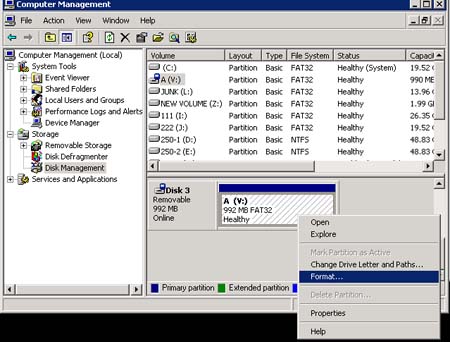
4. Atau gunakan cara melalui Computer Management dan lihat volume drive V, dan kamu coba format. Bila masih terdapat pesan error lakukan boot pada computer.

Tahap 1


Tahap 2


Tahap 3.4


Result

Flash diskmumengalami corrupt. Cara yang disebutkan di atas adalah untuk memperbaiki flash disk yang corrupt file dan mengalami file protect ketika meng-copy atau memindahkan data serta tidak dapat melakukan format.

Selesai melakukan format pada Flash Disk, tetapi kamu mendapat pesan yang sama ketika melakukan format. Coba kamu lakukan boot pada komputer untuk me-refresh Windows XP agar mengenal Flash Disk kamu. Bila masih mengalami hal sama, coba kamu ulangi kembali melakukan chkdsk, bila masih terdapat pesan invalid link. Bila kedua kalinya kamu masih mengalami hal tersebut, cara yang kami berikan tidak berlaku untuk flash diskmu.

Kasus Flash Disk Write Protect terkadang hanya terjadi pada satu buah computer sementara beberapa waktu masih dapat digunakan oleh komputer berbeda. Tetapi dapat juga langsung terjadi pada semua komputer yang ketika kamu menghubungkan Flash Disk kamu baik pada sistem Windows XP atau OS lain.
Hal lain dapat saja membuat error pada flash disk kamu dan belum tentu disebabkan karena corrupt file yang membuat kasus seperti di atas.

Masalah: Cara memperbaiki flashdisk rusak ( 70% berhasil asalkan flashdisk terdetect oleh SO Windows)
Solusi: Download software Repair 2.9.1.1

Sumber: http://goezbaeg.blogspot.com/2012/02/cara-memperbaiki-flashdisk.html


Baca Selengkapnya...

Solusi Untuk Flashdisk yang tidak bisa di Format

Cara ini akan bekerja dengan baik untuk flashdisk yang terdeteksi tapi tidak bisa dibuka dan tidak bisa di format. bagi sobat yang pernah mengalami kejadian tersebut, ada solusi yang sangat mudah untuk dapat memperbaiki ataupun format flashdisk tersebut yaitu dengan menggunakan HP USB Disk Storage Format Tool. Langkah-langkah penggunaan HP USB Disk Storage Format Tool sebagai solusi untuk memperbaiki Flashdisk yang tidak bisa di format.

1. Sebelumnya download dulu aplikasi HP USB Disk Storage Format Tool
2. Install aplikasi HP USB Disk Storage Format Tool
3. Masukkan flashdisk yang bermasalah ke port USB Komputer dan Pastikan flashdisk terdeteksi
4. Kemudian jalankan aplikasi HP USB Disk Storage Format Tool
5. Tentukan device tempat flashdisk terpasang
6. Pilih salah satu File System seperti FAT, FAT 32, NTFS, misalkan saya memilih FAT.
7. Klik Start untuk menjalankan proses Formating dan tunggu sampai selesai
Cara ini sudah saya coba dengan flash disk 4 Giga, dan hasilnya memuaskan
Selamat Mencoba

Download HP USB Disk Storage Format Tool 2.1.8

File Name: HP USB Disk Storage Format Tool 2.1.8
Password: arkh

Cara Download :
- Klik tulisan "download"
- Kemudian akan muncul Tab baru
- Setelah itu tunggu tulisan "Please Wait" di pojok kanan atas
- maka akan muncul hitungan "5 Second" dan Tunggu hingga muncul tulisan "SKIP AD"
- kemudian klik "SKIP AD" dan akan dibawa ke halaman untuk mendownload file yang akan anda download

Sumber: http://www.adibey.com/2011/04/solusi-untuk-flashdisk-yang-tidak-bisa.html
Baca Selengkapnya...

Panduan Ngaskus (kaskus.co.id)

Baca Selengkapnya...

Cara membuka situs yg terblokir

This summary is not available. Please click here to view the post.
Baca Selengkapnya...

Monday, 16 April 2012

Tips Cara Membuka Dua Account Dengan Satu Mozilla

1. Tutup Mozilla nya dulu
2. Trus.., kalian klik Start-->Run--> dan ketik firefox.exe -ProfileManager --->Ok
3. Setelah itu, akan muncul Option Mozilla Profile
4. Silahkan kalian klik Create Profil/Buat profil
5. Akan muncul box lagi, nah kalian kasih nama apa aja wes (terserah). misal New Mozilla, di kasih nama kalian juga boleh.
6. Kalo dah selesai klik Apply --> Ok
7. Trus.., Silahkan kalian buat icon Mozilla yang baru (Start --> All Program --> Mozilla Firefox --> trus icon/gambar mozillanya kalian klik kanan ---> Sent to --> Dekstop)
8. Nah, setelah muncul di dekstop silahkan kalian kasih nama pada Mozilla yang baru tersebut (Sama dengan nama saat kalian membuat profil Mozilla yang baru tadi/cara no.5 tadi) Misal: New Mozilla
9. jika sudah, klik kanan Mozilla yang sudah di rename tadi ---> Properties
10. Akan muncul box new mozilla properties.
11. Selanjutnya, pada kolom Target kasih spasi lalu kalian ketik -no-remote -p (name firefox baru anda) Contoh : -no-remote -p New Mozilla di belakang .exe"
12. Jika sudah, klik Apply --> Ok

sumber: http://berbagipintar.blogspot.com/
Baca Selengkapnya...

LinkWithin

Related Posts Plugin for WordPress, Blogger...
;